Cómo jugar a Bloodborne en PC con Lantern Engine v0.9.43: instalación y ajustes

Cómo jugar a Bloodborne en PC: con Lantern Engine v0.9.43, un programa no oficial, y tus propios archivos del juego de PS4.
Actualizado el 26 de noviembre de 2026
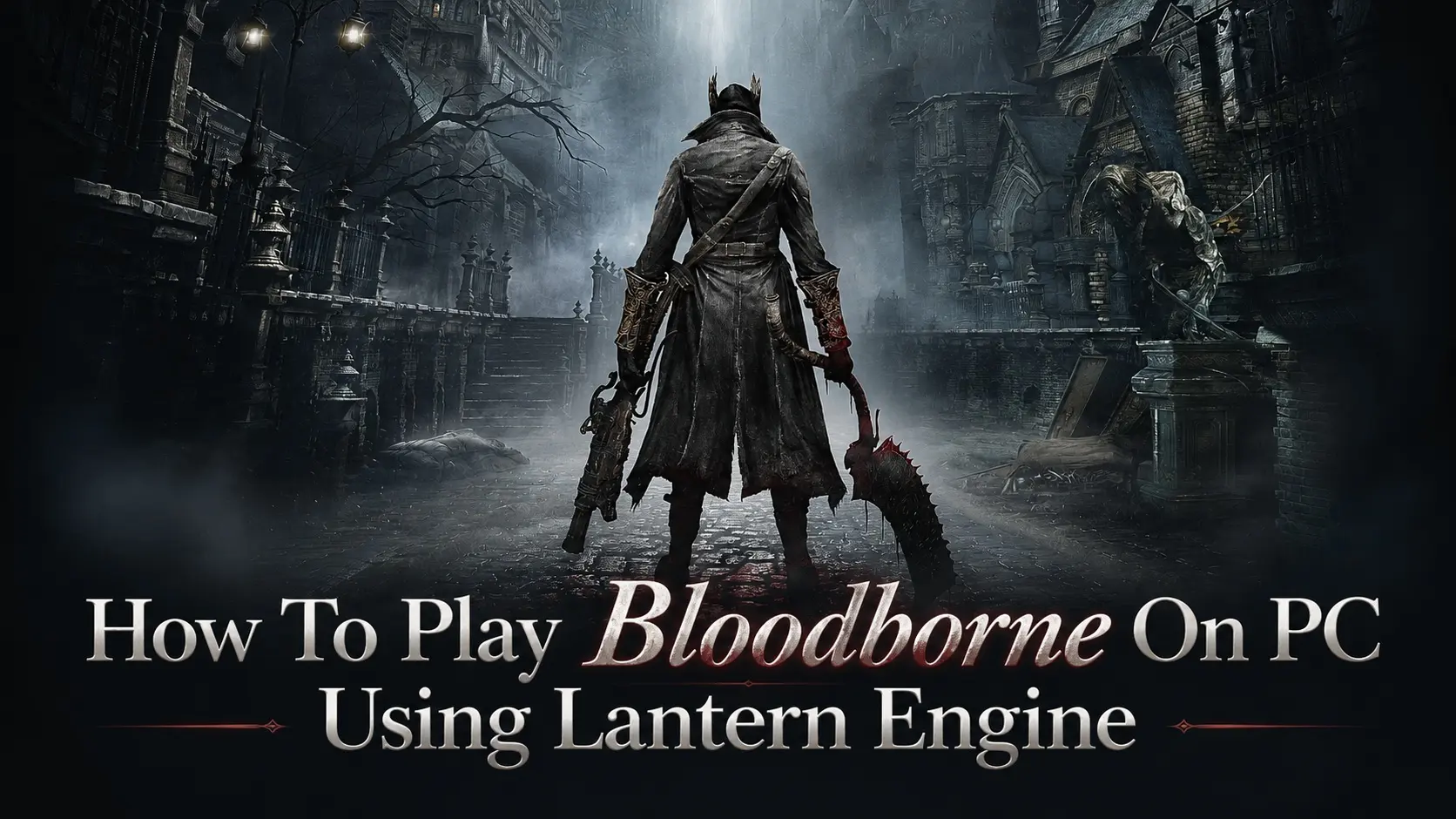
Para jugar a Bloodborne en PC necesitas Lantern Engine v0.9.43, un programa no oficial, y tus propios archivos del juego de PS4. Esta guía explica cómo jugar a Bloodborne en PC paso a paso, desde la instalación hasta los ajustes.
Sony todavía no ha lanzado una versión oficial para PC ni un remaster para la generación actual. Por eso, la comunidad de modding ha creado alternativas. Según ha podido saber Wccftech, las pruebas con Lantern Engine han sido positivas, y la comunidad también lo valora bien.
Cómo jugar a Bloodborne en PC: qué necesitas
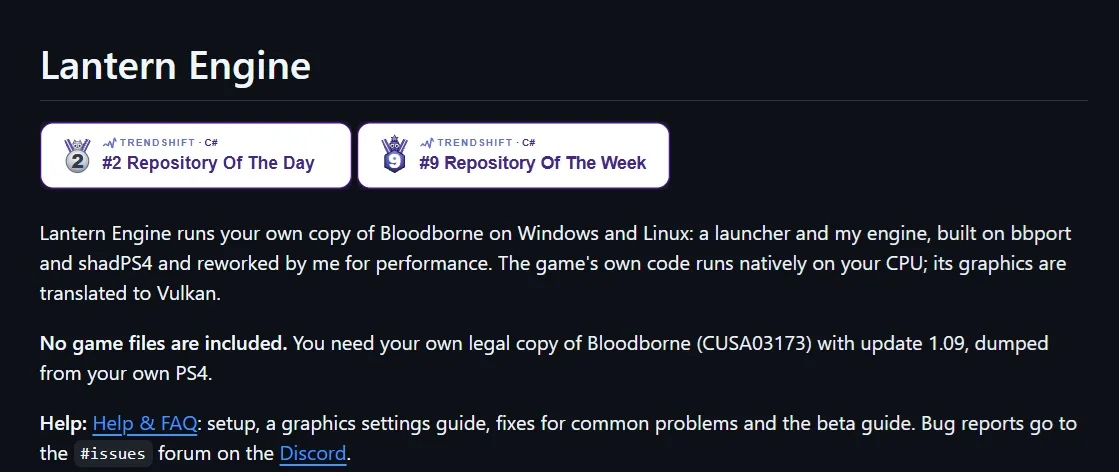
Lantern Engine es obra de Awakenchan. Se apoya en el trabajo de shadPS4, un emulador de PS4 de código abierto, y en el proyecto bbport. Además, incluye DLSS, FSR, HDR, pantallas panorámicas, mods, trofeos y multijugador online.
Estos son los requisitos que da el original:
- Sistema: Windows 10 u 11.
- Programa: el ZIP de Windows de 64 bits de la versión v0.9.43 en GitHub, publicada el 17 de noviembre de 2026.
- Juego: tus propios archivos de Bloodborne, obtenidos legalmente y descifrados, extraídos de tu PS4. Lantern Engine no distribuye el juego.
- Edición compatible: CUSA03173, actualizada a la versión 1.09.
- Carpeta del juego: debe contener eboot.bin, sce_sys y dvdroot_ps4, además del resto de archivos necesarios.
Cómo instalar Lantern Engine v0.9.43 paso a paso
- Descarga y extrae el ZIP. Extráelo en una carpeta con permisos de escritura, fuera de Program Files y de OneDrive. Después, abre Bloodborne.Launcher.exe.
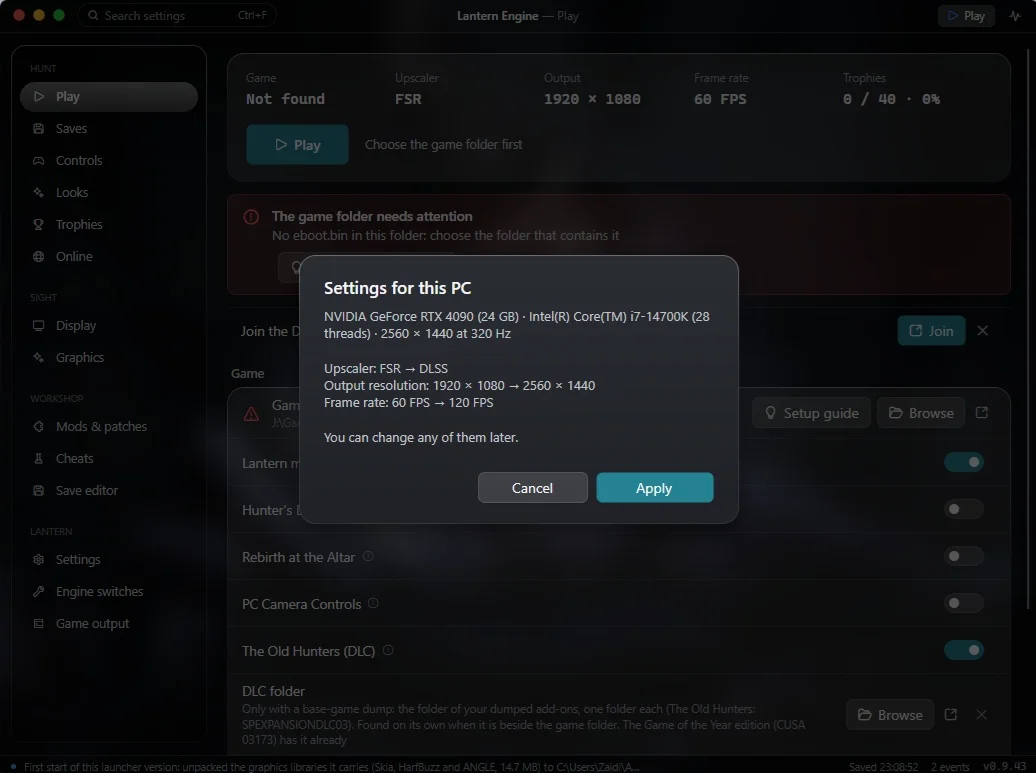
- Acepta los ajustes recomendados. En el primer arranque, el programa detecta tu hardware y propone una configuración. Pulsa Apply para aceptarla. Puedes cambiarla después.
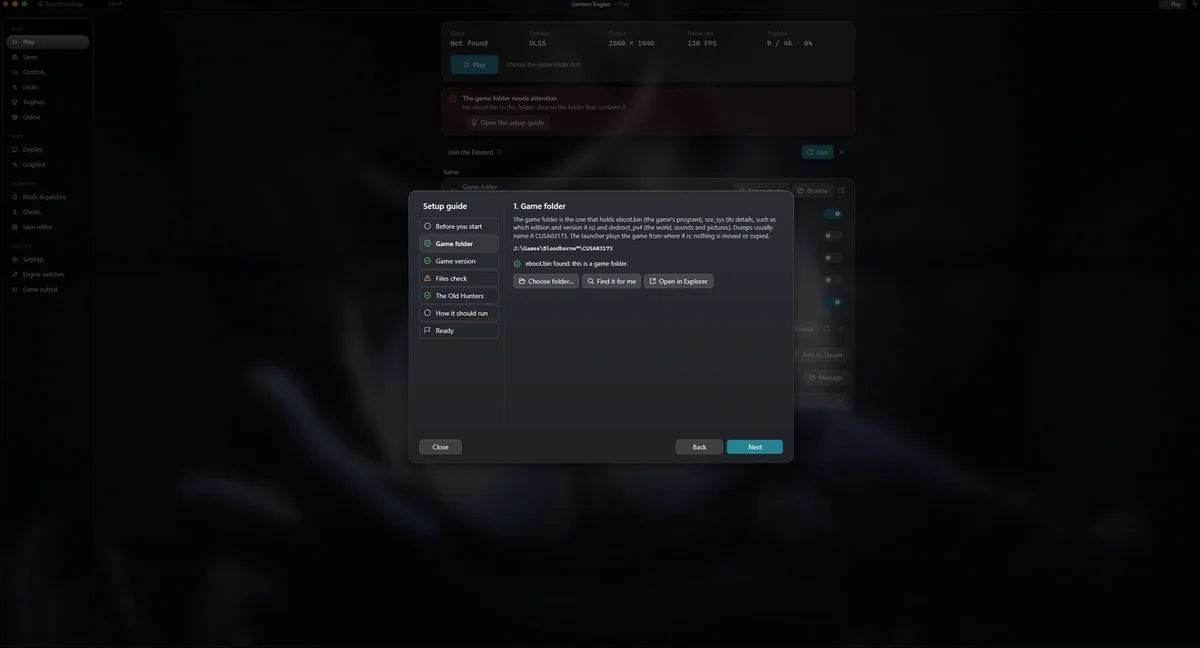
- Abre el asistente. En la página Play, haz clic en Setup guide.
- Elige la carpeta del juego. Selecciona la carpeta que contiene eboot.bin. El programa debería reconocerla como válida.
- Confirma la versión. Debe ser CUSA03173 con la actualización 1.09. Lantern Engine la necesita para sus parches.
- Revisa los archivos. El asistente busca archivos que falten, estén incompletos o dañados. Un aviso de que solo se ha podido comprobar una parte no significa necesariamente que tu copia esté dañada. Sin embargo, conviene corregir los archivos que falten.
- The Old Hunters (opcional). La expansión viene incluida en la edición Game of the Year. Con otra copia compatible, puedes seleccionar la carpeta del DLC si lo tienes por separado.
- Elige el modo de ejecución. Puedes escoger entre Best picture, Balanced, Smoother y Maximum FPS. Se recomienda Balanced al principio. Por último, pulsa Finish.
- Comprueba las actualizaciones. Ve a Settings → Updates y confirma que el canal es Stable y que está instalada la v0.9.43.
- Lanza el juego. Vuelve a Play y arranca. El primer inicio puede tardar más porque se compilan los shaders. Además, esta versión reconstruye una vez la caché de shaders guardada.
El mando funciona de serie, tanto el de PlayStation como el de Xbox. Para teclado y ratón, usa la página Controls, con teclas separadas para esquivar, retroceder, correr y saltar. Si vienes de otra implementación, la página Saves permite importar partidas y hace copias automáticas.
Ya dentro del juego, pulsa Insert en el teclado o L3 + R3 en el mando para abrir el menú gráfico. La mayoría de ajustes se cambian sin reiniciar.
Cómo jugar a Bloodborne en PC con buen rendimiento: ajustes recomendados
Lantern Engine ofrece muchos más ajustes que el juego original. Sin embargo, la mayoría puede quedarse como viene por defecto.
En la página Display, configura la resolución de salida igual a la nativa de tu monitor. Las opciones de fotogramas son 30, 60, 90, 120, 144 FPS y Uncapped. Se recomienda empezar en 60 FPS y subir a 90 o 120 si tu equipo los mantiene de forma estable.
Con la opción Uncapped aún pueden aparecer problemas en algunas introducciones de jefes. Por eso son preferibles los límites fijos. También conviene activar el contador de FPS mientras ajustas. El HDR está disponible con Windows HDR activado y exige reiniciar el juego.
En cuanto a la presentación, Mailbox es la opción por defecto y ofrece baja latencia sin tearing. Sin embargo, si juegas a 60 FPS en una pantalla de 60 Hz, el FIFO (VSync) puede resultar más fluido.
En Graphics, elige el escalador según tu gráfica:
| GPU | Escalador recomendado |
|---|---|
| NVIDIA RTX serie 20 o superior | DLSS Super Resolution |
| AMD Radeon RX serie 9000 | FSR 4 Upscaling |
| Otras GPU compatibles | FSR 3.1 Upscaling |
| Configuraciones experimentales | FSR 4.1.1 Upscaling, donde sea compatible |
A 1440p o 4K, Quality es un buen punto de partida. Balanced recupera algo más de rendimiento y Performance se reserva para equipos más exigentes. Las GPU potentes pueden usar Native AA, que equivale a DLAA en DLSS SR. Además, deja activado Object motion vectors y el mip bias por defecto.
La generación de fotogramas admite varias opciones en la v0.9.43:
- DLSS (Multi) Frame Generation: en NVIDIA RTX serie 40 o superior, con Multi Frame Generation en las RTX serie 50 compatibles.
- FSR 3.1 Frame Generation: la solución integrada, compatible con muchas gráficas.
- FSR Frame Generation: una implementación nueva basada en el SDK de AMD, introducida en la v0.9.43.
DLSS Frame Generation requiere activar la programación de GPU acelerada por hardware de Windows. Además, conviene activar NVIDIA Reflex Low Latency o AMD Anti-Lag 2. Esta función mejora la fluidez, pero no ofrece la respuesta de unos FPS nativos más altos. Por eso se recomienda una base estable de 50-60 FPS antes de activarla.
La v0.9.43 también cambia el ritmo de la generación de fotogramas. Con límites fijos, el motor puede reducir la tasa real del juego. Por tanto, el dato de FPS en pantalla no equivale a la tasa real de renderizado.
En efectos visuales, deja Chromatic Aberration y Motion Blur desactivados. Mantén activados Ambient Occlusion (SSAO) y Shadows from dynamic lights. Los efectos avanzados, como reflejos mejorados, iluminación volumétrica o ray tracing experimental, aumentan la carga de la GPU. Por eso se recomienda dejarlos desactivados al principio.
Si prefieres el aspecto original, elige Looks → PS4 original. También hay presets como Performance, Better shadows y BB Remastered.
En Engine switches, lo mejor para la mayoría es el preset New engine. Mantén activados Native frame rate, Steps follow the frame rate y Frame start pacing. La opción Low latency viene desactivada y puede costar rendimiento, así que pruébala solo con una base estable.
Mods, multijugador y otras funciones
Lantern Engine integra la gestión de mods en Mods & patches. Así puedes instalar modificaciones compatibles sin sobrescribir de forma permanente los archivos originales. Sin embargo, no todos los mods de shadPS4 funcionan, sobre todo los que exigen reemplazar ejecutables o usar plugins incompatibles.
También incluye trofeos, editor de partidas y trucos opcionales. Hay dos modos online: el multijugador convencional a través de The Hunter’s Dream y Seamless co-op, que es experimental. Este último permite avanzar por el mundo del anfitrión sin las normas de invocación del juego original. Todas estas funciones son opcionales para jugar offline.
Solución de problemas
Lantern Engine es una implementación no oficial y tiene problemas sin resolver. Estas son las soluciones que da el original:
- Tirones: la primera compilación de shaders puede causar pequeños parones en zonas o efectos nuevos. Después debería ir más fluido. Evita borrar la caché de shaders sin necesidad.
- Cierres o gráficos que faltan: actualiza los drivers, desactiva los mods y prueba el Safe mode del launcher.
- Uso alto de VRAM: reduce la resolución de renderizado, usa un preset de escalado más agresivo y evita mods de texturas pesados. El desarrollador recomienda 1080p para gráficas con solo 3-4 GB de VRAM.
- Ritmo de fotogramas irregular: prueba un límite fijo más bajo y compara Mailbox con FIFO. Toca el interruptor Frame start pacing solo si el valor por defecto da problemas.
- Problemas tras actualizar: la v0.9.43 reconstruye la caché de shaders en el primer arranque. Esto es normal y no debería repetirse en cada sesión.
Si el problema persiste, abre Game output y exporta el registro de la sesión. Además, Lantern Engine genera diagnósticos de fallos que puedes compartir con el desarrollador en el Discord oficial del proyecto.
Más información en la ficha de Bloodborne en Wikipedia.
Te puede interesar en Hispacritic:
- Elden Ring: Nightreign cambia las reglas del juego antes del DLC
- ¡Bombazo! PlayStation Compra Parte de Bandai Namco, la Editora de Elden Ring, ¿Qué Significa para los Jugadores?
- El mod de path tracing de Bloodborne transforma el clásico en un remake visual
Preguntas frecuentes sobre Bloodborne en PC
¿Hay una versión oficial de Bloodborne para PC?
No. Sony todavía no ha lanzado una versión oficial para PC ni un remaster para la generación actual.
¿Qué necesito para saber cómo jugar a Bloodborne en PC?
Necesitas Windows 10 u 11, Lantern Engine v0.9.43 y tus propios archivos descifrados de la edición CUSA03173 con la actualización 1.09.
¿Qué ajustes conviene usar al principio?
Se recomienda el modo Balanced, el escalador adecuado para tu gráfica y 60 FPS. Además, deja las opciones avanzadas por defecto.
¿Se puede jugar online?
Sí. Hay multijugador convencional a través de The Hunter’s Dream y un modo experimental, Seamless co-op.
Resumen Hispacritic
- Programa: Lantern Engine v0.9.43, no oficial, publicado el 17 de noviembre de 2026.
- Requisito clave: tus propios archivos de Bloodborne CUSA03173 con la actualización 1.09.
- Configuración inicial: modo Balanced y 60 FPS.
- Frame generation: mejor con una base estable de 50-60 FPS.
- Si falla: actualiza los drivers, desactiva los mods y prueba el Safe mode.
¿Qué te ha parecido esta noticia?
Debes iniciar sesión para dejar tu reacción.